Haskell IDE · как пользоваться
Полноценный VS Code прямо в браузере: GHC 9.6, Haskell Language Server, терминал. Ставить ничего не нужно — открыл ссылку и работаешь. У каждого свой вход и своя папка, плюс общая на всех.
← к списку рабочих местШаг 1 — вход
Открой свою ссылку и введи пароль
Адрес вида учёба.мы2а.рф/haskell/имя/ (у каждого свой). Логина нет — только пароль, он приходит вместе со ссылкой.
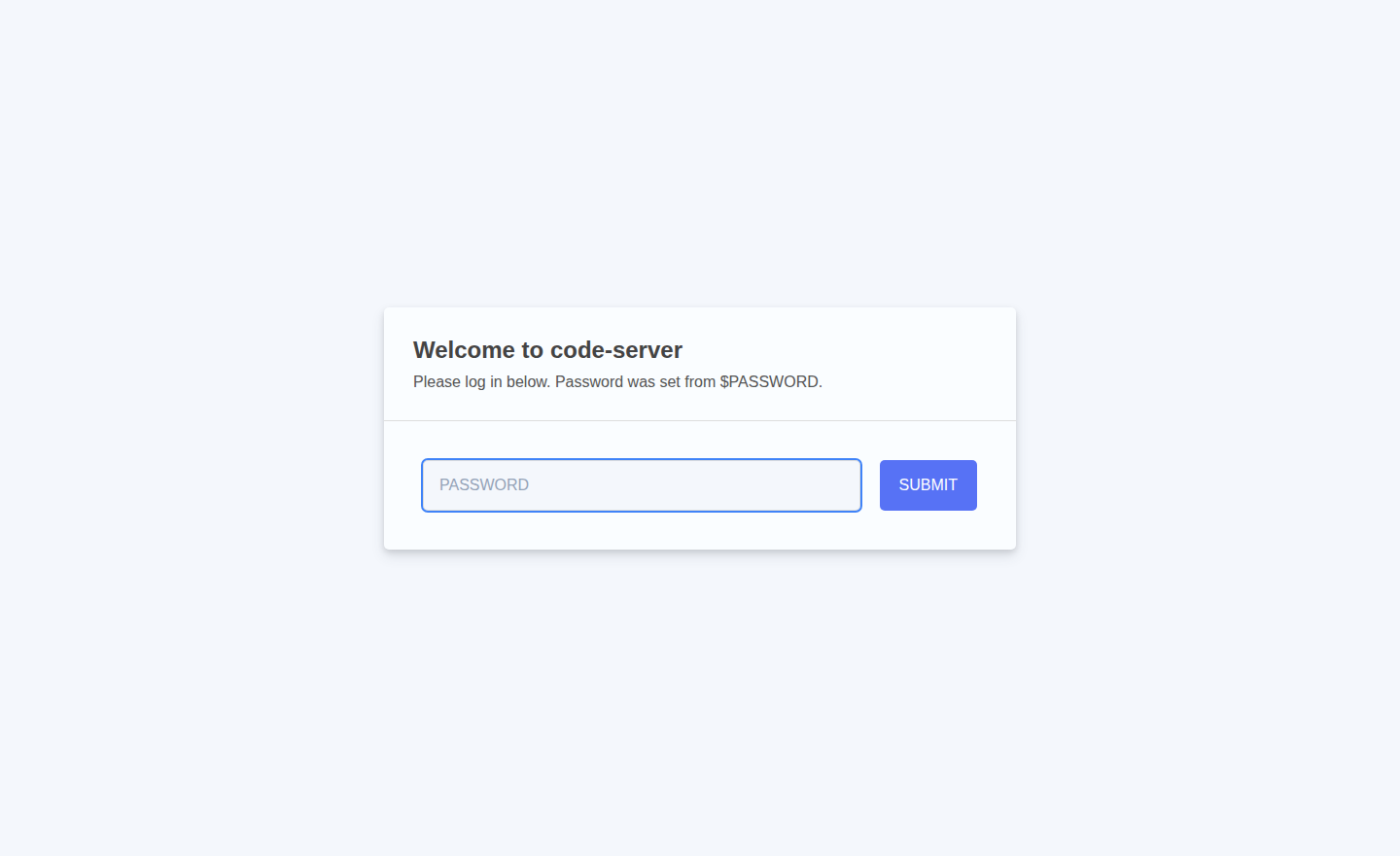
Вводишь пароль → SUBMIT. Дальше браузер помнит вход.
Шаг 2 — редактор
Пиши код, тип и ошибки видно сразу
Слева дерево файлов: project/ — твоя личная папка, project/shared/ — общая на всех (там labs, lectures, examples). Создай файл Lab1.hs и пиши. Наведи курсор на функцию — покажет её тип; ошибки подчёркиваются прямо в коде (это работает Haskell Language Server).
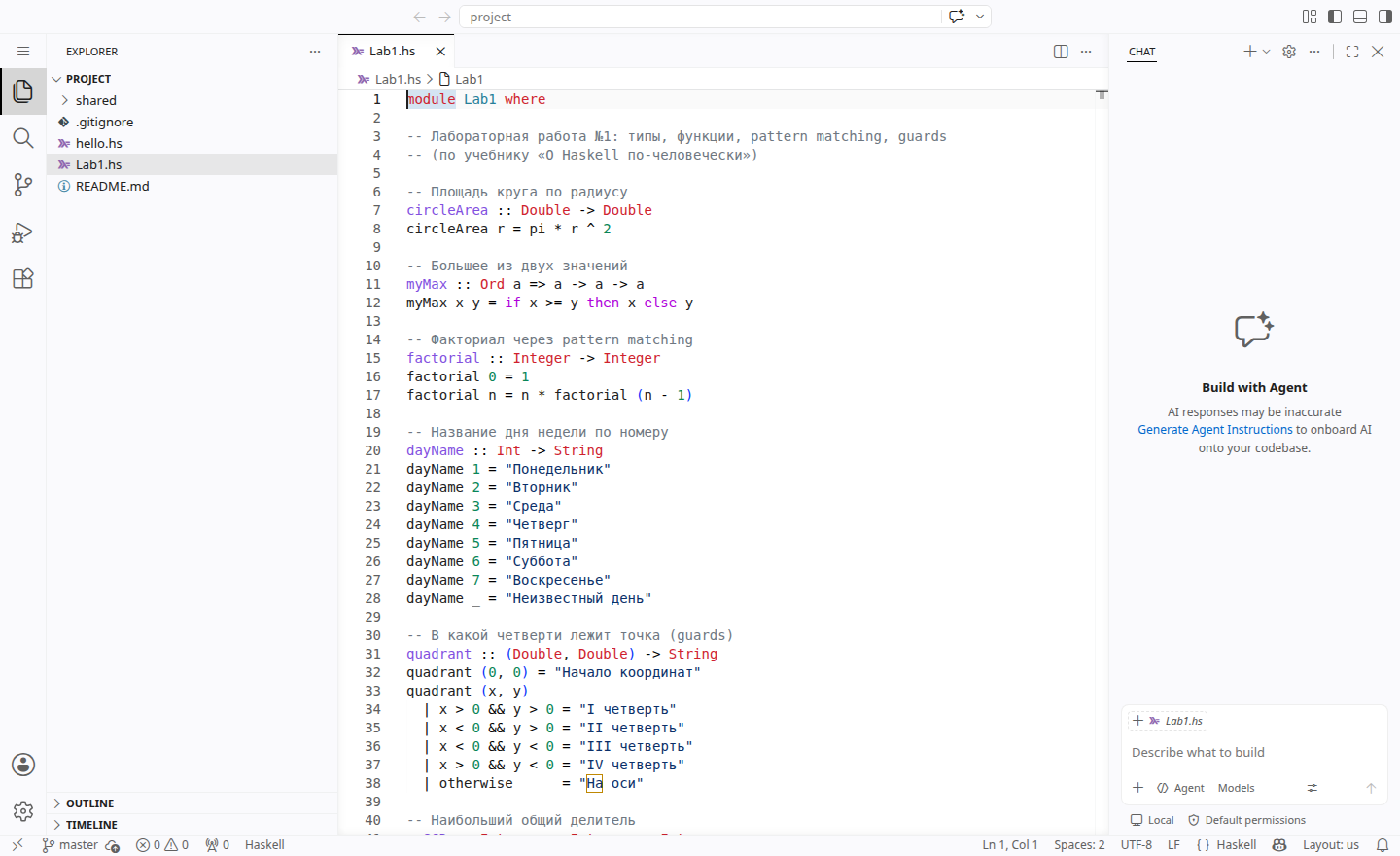
Сохранение — Ctrl+S (и так автосохраняется, плюс история правок ведётся сама).
Шаг 3 — запуск
Терминал и ghci
Открой терминал: Ctrl+` (клавиша над Tab) или меню Terminal → New Terminal. Дальше — интерактивный Haskell:
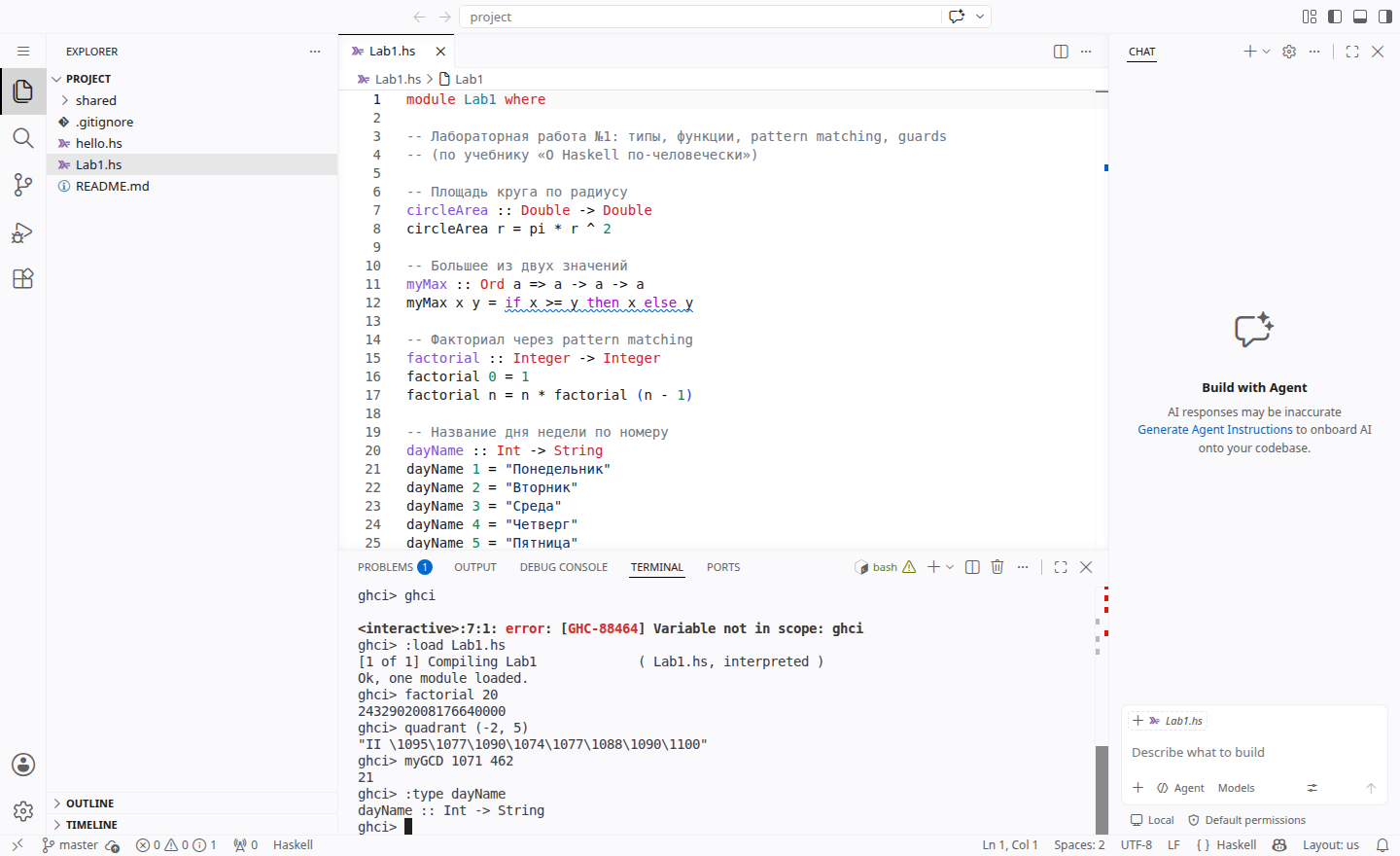
Загрузили Lab1.hs, посчитали factorial 20, quadrant (-2,5), спросили тип :type dayName.
Шпаргалка ghci
| ghci | запустить интерактивный режим (REPL) |
| :load Lab1.hs | загрузить файл (коротко :l) |
| :reload | перечитать после правок (коротко :r) |
| :type выражение | узнать тип (коротко :t), напр. :t factorial |
| :info Имя | инфо о функции/типе/классе |
| :quit | выйти (коротко :q) |
| runghc Lab1.hs | просто выполнить файл (для программ с main) — из обычного терминала, не из ghci |
project/ видишь только ты. Всё, что в project/shared/, — общее для всей бригады (правит любой, история сохраняется). Туда удобно складывать общий материал и разбор задач.